Vérifier les fichiers système
Recherche et tente de réparer les fichiers système Windows protégés.
sfc /scannowDiagnostic PC, dépannage Windows et outils gratuits : trouvez la bonne piste sans perdre des heures.
Choisissez les symptômes pour obtenir une première piste et des vérifications concrètes. Ce guide ne remplace pas un diagnostic matériel complet.
Répondez aux trois questions, puis lancez le diagnostic. Commencez toujours par les vérifications simples et réversibles.
Copiez une commande puis ouvrez Terminal ou l'Invite de commandes. Les commandes marquées « administrateur » doivent être lancées avec les droits correspondants.
Recherche et tente de réparer les fichiers système Windows protégés.
sfc /scannowVérifie et répare les composants utilisés par les outils de maintenance Windows.
DISM /Online /Cleanup-Image /RestoreHealthÀ essayer si un problème de résolution de noms persiste. Cela ne répare pas toutes les pannes Internet.
ipconfig /flushdnsAffiche les adresses IP, la passerelle et les serveurs DNS de l'ordinateur.
ipconfig /allEffectue une analyse du système de fichiers sans demander immédiatement une réparation hors ligne.
chkdsk C: /scanGénère un rapport HTML sur l'utilisation et la capacité de la batterie, lorsque le matériel le permet.
powercfg /batteryreportOptimisez les réglages sans appliquer de recettes miracles : le meilleur réglage dépend du jeu, du processeur, de la carte graphique et de l'écran.
Une limite stable peut réduire les variations de frametime, la consommation et la chauffe. Elle doit rester cohérente avec les performances réellement tenues par le PC.
Calculer une cible →Les technologies d'upscaling rendent le jeu à une résolution interne plus basse puis reconstruisent l'image. La qualité dépend du jeu et du mode choisi.
Conseil : commencez par le mode Qualité, puis comparez l'image et la fluidité en jeu.
Surveillez CPU, GPU et mémoire vidéo pendant une session représentative. Un pic isolé ne suffit pas à conclure à une panne : observez aussi les fréquences, les ventilateurs et les symptômes.
Voir les outils de monitoring →Vérifiez l'utilisation CPU/GPU, la RAM, la VRAM, les chargements et les pilotes. Ne modifiez qu'un réglage à la fois pour identifier ce qui change réellement.
Comprendre le matériel →Commencez par les fichiers du jeu, les journaux d'erreurs Windows, les pilotes officiels et les applications en arrière-plan. Évitez les outils de « réparation » inconnus.
Guides Windows →Choisissez une fréquence prise en charge par l'écran et le câble. Une cible de FPS inférieure au maximum de l'écran peut être pertinente si elle est plus stable.
Aide au choix des FPS →Choisissez la fréquence de votre écran et votre priorité. Le résultat est un point de départ, pas une mesure de performances.
Choisissez le problème qui ressemble au vôtre. Les guides détaillés pourront être ajoutés au fil du temps.
Comprendre les erreurs, réparer les fichiers système et résoudre les problèmes de mise à jour.
Voir les pistes →Identifier les programmes inutiles, vérifier l'espace disque et mesurer les performances sans logiciel miracle.
Voir les pistes →Surveiller les températures, reconnaître les symptômes et rechercher la cause des redémarrages.
Voir les pistes →Procéder étape par étape avant d'envisager une réinstallation ou une réparation plus lourde.
Voir les pistes →Vérifier les pilotes, les paramètres graphiques et les journaux d'erreurs en cas de crash.
Voir les pistes →Contrôler l'espace disponible et adopter de bonnes habitudes avant toute opération risquée.
Voir les pistes →Des utilitaires connus, à télécharger depuis leur source officielle. Vérifiez toujours les options proposées pendant l'installation.
Une boîte à outils Windows qui regroupe plusieurs fonctions pour nettoyer les fichiers inutiles et gérer différents aspects de l’entretien du PC.
À savoir : certaines options avancées peuvent supprimer des données ou modifier des réglages. Vérifiez les éléments sélectionnés avant de confirmer.
Un outil consacré au nettoyage de traces numériques laissées par Windows, les navigateurs et certaines applications, avec une attention particulière à la vie privée.
À savoir : l’effacement sécurisé peut rendre la récupération des fichiers impossible. La version gratuite est disponible ; une version PRO existe également.
Une suite de maintenance qui rassemble des outils de nettoyage, de confidentialité, de surveillance des performances et de mise à jour de logiciels.
À savoir : l’application de bureau est gratuite et open source. Certains services cloud complémentaires sont facultatifs et peuvent être payants.
Ces utilitaires permettent d’identifier les composants et de suivre certaines informations en temps réel : modèle du processeur, carte graphique, mémoire, températures et fréquences. Ils sont complémentaires et ne mesurent pas tous les mêmes éléments.
CPU-Z affiche les caractéristiques principales du processeur : modèle, architecture, nombre de cœurs et de threads, fréquences et mémoire cache. Il fournit aussi des informations sur la carte mère, le BIOS et la mémoire vive.
À savoir : CPU-Z est surtout un outil d’identification et d’information. Il ne remplace pas un logiciel spécialisé pour surveiller toutes les températures du PC.
GPU-Z fournit des informations détaillées sur la carte graphique NVIDIA, AMD ou Intel : modèle du GPU, mémoire vidéo, version du BIOS, pilote, interface PCI Express et fréquences.
À savoir : les capteurs disponibles varient selon la carte et le pilote. Évitez de lancer une charge extrême uniquement pour faire monter les températures.
NZXT CAM affiche sur une interface claire les informations du processeur, de la carte graphique, de la mémoire et du stockage, avec des relevés et graphiques de températures et d’utilisation. Le logiciel fonctionne aussi sur les PC qui ne possèdent pas de composants NZXT.
À savoir : le monitoring est gratuit et ne nécessite pas de compte. Le contrôle des ventilateurs, du RGB et des écrans Kraken nécessite du matériel NZXT compatible ; sans contrôleur compatible, CAM ne pilote pas les ventilateurs.
Examiner les programmes et composants configurés pour se lancer automatiquement.
Gratuit · MicrosoftConsulter les informations SMART des disques compatibles et repérer certains signes d'alerte.
Version gratuiteEffectuer des tests de stabilité et de charge. Les tests intensifs peuvent faire monter les températures.
Usage gratuit disponibleNettoyer certains fichiers temporaires. Relisez les éléments sélectionnés avant de lancer le nettoyage.
Logiciel libreUn pilote permet à Windows de communiquer avec un composant : carte graphique, Wi-Fi, Bluetooth, audio, chipset ou imprimante. DriversCloud aide à identifier le matériel et à trouver les pilotes correspondants.
Analyse la configuration du PC, identifie les périphériques et affiche les pilotes installés ainsi que des versions disponibles. La détection et la recherche de pilotes sont gratuites.
Le guide explique à quoi servent les principales rubriques et quand les utiliser. Certains éléments peuvent être absents ou différents selon la version de Windows, l’édition, les pilotes et les périphériques installés.
control, puis appuie sur Entrée.Consulter certains messages de sécurité et de maintenance, notamment sur la protection ou la fiabilité du PC. Pour les alertes actuelles de sécurité, ouvre aussi Sécurité Windows depuis le menu Démarrer.
Vérifier que le pare-feu est activé et consulter les autorisations réseau d’une application. N’autorise une application que si tu connais son origine et si elle a besoin d’accéder au réseau.
Afficher le nom du PC, le processeur, la mémoire vive, le type du système et certaines informations d’activation. Pour les informations détaillées, utilise aussi Paramètres > Système > Informations système.
Choisir un mode d’alimentation disponible et régler les délais d’extinction de l’écran ou de mise en veille. Les options varient selon le PC. Ne modifie pas des réglages avancés sans comprendre leur effet.
Configurer une sauvegarde régulière de fichiers personnels vers un autre disque ou emplacement compatible. Une sauvegarde sur le même disque que les fichiers d’origine ne protège pas contre la panne de ce disque.
Accéder à certains outils de sauvegarde hérités de Windows et à la création d’un support de récupération. Les possibilités sont limitées selon la version ; vérifie toujours qu’une sauvegarde peut réellement être restaurée.
Sur les éditions et appareils compatibles, gérer le chiffrement du disque. Avant toute modification, sauvegarde la clé de récupération dans un endroit sûr, distinct du PC. Ne commence pas le chiffrement sans comprendre la récupération.
Accéder à des options de restauration du système et à des réglages de récupération lorsqu’ils sont disponibles. Un point de restauration ne remplace pas une sauvegarde de tes documents.
Regrouper plusieurs disques dans un espace de stockage sur les configurations compatibles. Cette fonction est avancée : sauvegarde les données et vérifie précisément la configuration avant de créer ou modifier un espace.
Consulter l’état de la connexion et accéder à certains réglages de partage. Pour se connecter au Wi-Fi ou modifier l’adresse IP, les réglages principaux se trouvent généralement dans Paramètres > Réseau et Internet.
Gérer des réglages historiques de connexion, de sécurité, de confidentialité et de certificats utilisés par certaines applications Windows. Ne modifie pas les paramètres avancés au hasard : ils peuvent affecter des logiciels.
Afficher certains appareils installés, consulter leurs propriétés et ouvrir la file d’impression. Pour les appareils récents, utilise aussi Paramètres > Bluetooth et appareils.
Choisir un périphérique de lecture ou d’enregistrement et ouvrir ses propriétés classiques. Utile si le son sort sur le mauvais écran, casque ou haut-parleur. Vérifie également le volume et la sortie dans les réglages rapides.
Régler la vitesse du pointeur, le bouton principal, la molette et certains paramètres de clic. Les options supplémentaires dépendent du pilote et du logiciel du fabricant.
Régler notamment le délai et la fréquence de répétition des touches. Pour changer la langue ou la disposition du clavier, ouvre plutôt Paramètres > Heure et langue > Langue et région.
Définir ce que Windows propose lorsqu’une clé USB, une carte mémoire ou un disque amovible est connecté. Par sécurité, évite de lancer automatiquement des fichiers inconnus.
Ce n’est pas toujours une icône directe du Panneau de configuration. Clic droit sur Démarrer > Gestionnaire de périphériques : permet d’identifier les composants, consulter leur état et gérer les pilotes. Ne désinstalle pas un périphérique sans raison.
Afficher et désinstaller les programmes de bureau, ou ouvrir les fonctions Windows disponibles. Avant de supprimer un logiciel, vérifie son nom et son éditeur ; ne désinstalle pas un composant système au hasard.
Gérer certains comptes locaux, mots de passe et types de compte. Pour les comptes Microsoft, les options de connexion et les comptes familiaux, utilise Paramètres > Comptes. Garde au moins un compte administrateur maîtrisé.
Consulter des identifiants Windows ou Web enregistrés par certains services. Ne partage jamais ces informations et ne supprime une entrée que si tu sais quelle application ou connexion l’utilise.
Régler l’affichage des extensions de fichiers, des éléments cachés, l’ouverture des dossiers et l’historique. Afficher les extensions est utile pour reconnaître les types de fichiers ; ne lance jamais un fichier uniquement parce que son icône semble familière.
Visualiser les polices installées et, selon les options disponibles, en ajouter ou en retirer. Ne supprime pas les polices système dont Windows ou tes applications peuvent avoir besoin.
Accéder à certains réglages classiques d’affichage et de personnalisation. Sur Windows 11, la résolution, la mise à l’échelle, les écrans multiples, les thèmes et la barre des tâches sont principalement dans Paramètres.
Vérifier l’heure, la date et le fuseau horaire. Si l’heure dérive, contrôle le réglage automatique et la synchronisation. Une heure incorrecte peut perturber les connexions sécurisées et les mises à jour.
Régler certains formats régionaux : date, heure, nombres et monnaie. Pour la langue d’affichage, la reconnaissance vocale et les claviers, consulte Paramètres > Heure et langue.
Accéder à certains outils d’accessibilité, comme la reconnaissance vocale ou des options d’affichage. Les fonctions récentes (loupe, contraste, sous-titres, narrateur) sont surtout dans Paramètres > Accessibilité.
Sur certains PC avec Outlook classique installé, cette rubrique permet de gérer les profils de courrier. Elle peut être absente si le logiciel correspondant n’est pas installé.
Définir les emplacements indexés pour accélérer certaines recherches Windows. Ajouter de grands dossiers ou des emplacements inutiles peut augmenter le travail d’indexation et l’utilisation des ressources.
Fonctions historiques ou professionnelles, parfois absentes ou inutilisées sur un PC personnel. Elles servent à gérer certains fichiers hors connexion ou des environnements d’entreprise ; ne les configure pas sans besoin précis.
Un tutoriel pour afficher le bureau Windows ou lancer des jeux sur une télévision via le réseau local, avec une latence réduite. Cette méthode convient notamment à un PC Windows et à un Player Pop compatible avec l’application Moonlight.
Télécharge Sunshine depuis sa source officielle, installe-le sur le PC Windows puis lance-le. Autorise l’accès au réseau privé dans le pare-feu Windows si une demande légitime apparaît.
Site officiel de Sunshine ↗Ouvre la boutique d’applications du récepteur Android TV/Google TV, recherche « Moonlight Game Streaming » puis installe l’application officielle. Si l’application n’est pas disponible sur ton appareil, vérifie la compatibilité avant de tenter une installation manuelle.
Site officiel de Moonlight ↗Connecte le PC et le Player TV à la même box et au même réseau local. Pour réduire les pertes et la latence, utilise de préférence Ethernet pour les deux. Si le Wi-Fi est nécessaire, privilégie un signal 5 GHz fort et évite les répéteurs saturés.
https://localhost:47990 lorsque le service est démarré. Le navigateur peut afficher un avertissement de certificat local ; vérifie que l’adresse est bien celle de ton propre PC avant de continuer.ipconfig.Important : n’ouvre pas les ports de Sunshine sur Internet et ne redirige pas ces ports sur la box pour un usage à domicile. Le streaming doit rester sur le réseau local, sauf configuration distante volontaire et sécurisée.
1920 × 1080 (Full HD). C’est un bon point de départ pour une TV Full HD. Si l’image saccade, vérifie d’abord le réseau et la charge du récepteur avant d’augmenter la résolution.
60 FPS pour commencer. Une TV HDMI limitée à 60 Hz ne peut pas afficher réellement 90 ou 120 images par seconde. La fréquence sélectionnée doit correspondre aux capacités de la TV et du récepteur.
Commence avec H.264 et un débit d’environ 20 à 30 Mb/s en 1080p60. Si le réseau est stable, augmente progressivement le débit pour améliorer la qualité. Le codec disponible dépend des capacités du PC et du récepteur.
Un VPN chiffre le trafic entre ton appareil et le service VPN et masque ton adresse IP publique aux sites visités. AlexPCrepair recommande ici uniquement Proton VPN Free. Vérifie les conditions officielles avant l’installation.
Forfait gratuit sans limite de données annoncée, sans publicité dans l’application. Le choix des serveurs et certaines fonctions restent limités.
Site officiel ↗Si Internet ne fonctionne plus après la déconnexion, ferme puis rouvre l’application VPN et vérifie ses réglages réseau. N’installe pas plusieurs VPN en même temps.
Un DNS traduit les noms de sites (ex. example.com) en adresses IP. Le bon choix dépend de tes priorités : rapidité, confidentialité ou filtrage de domaines malveillants.
Standard : 1.1.1.1 / 1.0.0.1
Anti-malware : 1.1.1.2 / 1.0.0.2
Famille : 1.1.1.3 / 1.0.0.3
IPv4 : 9.9.9.9 / 149.112.112.112
Bloque de nombreux domaines connus pour être associés aux logiciels malveillants. Pas un antivirus.
Standard : 94.140.14.14 / 94.140.15.15
Famille : 94.140.14.15 / 94.140.15.16. Peut bloquer certains éléments de sites ou d’applications.
IPv4 : 208.67.222.123 / 208.67.220.123
Filtrage familial préconfiguré. Ce n’est pas un contrôle parental complet et il peut être contourné par d’autres réglages réseau.
Filtre familial : 185.228.168.168 / 185.228.169.168
Des profils distincts existent pour la sécurité, le contenu adulte et le filtrage familial. Vérifie le profil avant de configurer les adresses.
IPv4 : 8.8.8.8 / 8.8.4.4
Service généraliste connu, sans blocage des publicités ni filtrage familial par défaut.
Configure des listes anti-traqueurs, anti-publicités et anti-menaces selon tes besoins. Les adresses et paramètres doivent être générés depuis ton profil : il n’existe pas une paire d’IP universelle à copier pour tous les utilisateurs.
Propose plusieurs profils selon le besoin, notamment protection contre les menaces et options de filtrage. Les adresses dépendent du profil sélectionné : utilise les paramètres officiels à jour.
nslookup example.com.Astuce : note les réglages précédents. Pour revenir en arrière, remets l’attribution DNS sur Automatique (DHCP).
Tutoriel officiel Windows ↗Important : certaines box opérateur, dont certaines versions de Freebox, ne permettent pas de remplacer simplement les DNS pour tout le réseau depuis l’interface habituelle. Si tu ne trouves pas cette option, ne modifie pas au hasard les paramètres WAN : configure les DNS directement sur chaque PC/appareil à la place.
Guide officiel routeur ↗Compare ton PC aux besoins d'un jeu, estime la fluidité et repère les composants limitants. Tout est calculé dans le navigateur.
Catalogue matériel étendu : modèles CPU et GPU desktop et portables, générations Intel/AMD/NVIDIA/Intel Arc. Les indices sont des classes indicatives et non des scores de benchmark ; ils ne prédisent pas précisément les FPS. Vérifie le modèle exact, la VRAM, la RAM et les exigences du jeu.
Profil sauvegardé uniquement dans ce navigateur.
Configure ton PC et ton jeu, puis lance l'analyse.
Des tutoriels pas à pas pour assembler un ordinateur, remplacer ses composants, le nettoyer et surveiller ses températures. Les opérations sont à réaliser PC éteint et débranché, sauf les mesures de monitoring qui se font ordinateur allumé.
Sélectionner le processeur, la carte graphique et les autres composants pour estimer la puissance nécessaire et choisir une alimentation adaptée.
Calculer la puissance ↓Préparer le boîtier, installer l’alimentation, la carte mère, le processeur, le refroidissement, la mémoire, le stockage et la carte graphique, puis effectuer le premier démarrage.
Consulter le tutoriel ↓Guides pour la RAM, le SSD/HDD, la carte graphique, l’alimentation, les ventilateurs et le refroidisseur CPU, avec contrôles de compatibilité.
Consulter les guides ↓Enlever la poussière, nettoyer les filtres, entretenir les ventilateurs et savoir quand remplacer la pâte thermique.
Consulter le tutoriel ↓Surveiller CPU, GPU, RAM, disques, températures, fréquences et ventilateurs, sans confondre température du cœur et hotspot.
Consulter les outils ↓Contrôler les températures, la santé des disques et la stabilité avec des tests progressifs et sans forcer inutilement le matériel.
Consulter le guide ↓Éviter les décharges électrostatiques, les courts-circuits, les mauvais branchements et les manipulations dangereuses.
Lire les précautions ↓DDR3, DDR4, DDR5, capacités en Go, débits en MT/s, latences et compatibilité.
Découvrir les mémoires ↓Socket Intel et AMD, générations de processeurs, gammes et caractéristiques.
Comprendre les processeurs ↓GPU intégrés et dédiés, NVIDIA, AMD, Intel, VRAM et niveaux de puissance.
Comparer les GPU ↓Comprendre le BIOS, découvrir les méthodes de mise à jour (flashage) et savoir vérifier ou activer le TPM 2.0 en toute sécurité.
Consulter le guide ↓Sélectionne les composants de ton PC. Le calcul estime leur consommation en charge, ajoute une réserve pour les pointes et propose une puissance commerciale d’alimentation.
Comprendre les réglages fondamentaux de la carte mère, savoir quand mettre le firmware à jour et vérifier les fonctions de sécurité nécessaires à Windows 11.
Le firmware initialise les composants au démarrage, applique les réglages matériels et lance le processus de démarrage du système d’exploitation.
Une mise à jour peut améliorer la compatibilité CPU/RAM, corriger des bugs ou des failles. Elle n’est pas systématiquement nécessaire.
Un composant de sécurité qui protège des clés cryptographiques et participe à des fonctions comme BitLocker et Windows Hello.
« Flasher » le BIOS signifie remplacer le firmware de la carte mère par une autre version. Cela peut être utile pour prendre en charge un nouveau processeur, améliorer la compatibilité mémoire, corriger un dysfonctionnement ou installer un correctif de sécurité.
Ne mettez pas à jour simplement parce qu’une version plus récente existe. Consultez la liste des changements (notes de version) et les recommandations du fabricant. Si le PC fonctionne correctement et que la mise à jour ne corrige rien qui vous concerne, vous pouvez conserver la version actuelle.
À retenir : la méthode exacte dépend du fabricant et du modèle. Ce guide donne les principes généraux ; le manuel de la carte mère reste la référence à suivre.
Le TPM (Trusted Platform Module) est un composant ou une fonction de sécurité qui peut stocker et protéger des clés cryptographiques, mesurer certains éléments du démarrage et aider le système à vérifier son intégrité.
Une puce dédiée sur la carte mère ou un module compatible installé sur un connecteur prévu à cet effet. La compatibilité du module et du connecteur doit être vérifiée.
Fonction intégrée au firmware de la plateforme : Intel PTT sur de nombreux systèmes Intel ou AMD fTPM sur de nombreux systèmes AMD. Aucun module séparé n’est forcément nécessaire.
À quoi sert-il ? Windows 11 exige un TPM 2.0 compatible pour l’installation prise en charge. Il peut aussi participer à la protection des clés BitLocker, à Windows Hello et à d’autres mécanismes de sécurité. Le TPM seul ne chiffre pas automatiquement tous les fichiers et ne remplace pas un antivirus.
tpm.msc, puis valider.tpm.msc.Pour vérifier le chiffrement, recherchez « Gérer BitLocker » dans Windows ou consultez Paramètres → Confidentialité et sécurité → Chiffrement de l’appareil si cette option est disponible.
Les menus et procédures changent selon les modèles. Utilisez toujours la documentation correspondant exactement à votre matériel.
Avant de démonter ou de remplacer une pièce, il est utile de comprendre son rôle et les liens qu’elle entretient avec les autres composants.
Repère visuel : les composants sont connectés à la carte mère, tandis que l’alimentation fournit l’énergie et que les ventilateurs évacuent la chaleur.
Exécute les instructions de Windows et des logiciels. Ses performances dépendent notamment de son architecture, de ses cœurs, de sa fréquence et de son refroidissement.
Calcule l’affichage, la 3D et les effets visuels. Elle peut être intégrée au processeur ou prendre la forme d’une carte dédiée avec sa propre mémoire vidéo (VRAM).
Stocke temporairement les données utilisées par les programmes. Elle se vide lorsque le PC est éteint. Une capacité suffisante évite de trop solliciter le fichier d’échange sur le disque.
Relie le processeur, la RAM, le stockage, la carte graphique et les périphériques. Le socket, le chipset, le format et les connecteurs déterminent la compatibilité.
Conserve Windows, les applications et les fichiers même PC éteint. Un SSD est généralement bien plus réactif qu’un disque dur mécanique (HDD) ; un NVMe utilise une liaison PCIe.
Convertit le courant secteur et fournit les tensions nécessaires aux composants. Choisis un modèle fiable, adapté à la consommation et aux connecteurs requis. Ne l’ouvre jamais.
Ventirad, watercooling et ventilateurs évacuent la chaleur. Un flux d’air cohérent, des filtres propres et un boîtier adapté aident à maintenir des températures maîtrisées.
Les contrôleurs réseau, Wi-Fi, Bluetooth et audio sont souvent intégrés à la carte mère. Clavier, souris, écran et périphériques se connectent aux ports adaptés.
La RAM (mémoire vive) conserve temporairement les données dont le processeur a besoin. Elle ne remplace pas le stockage SSD/HDD : elle est beaucoup plus rapide, mais son contenu disparaît à l’arrêt du PC.
Ancienne génération, surtout présente sur les PC des années 2007–2015. Vitesses courantes : environ 800 à 2 133 MT/s. Incompatible physiquement et électriquement avec DDR4/DDR5.
Très répandue sur les PC de la décennie 2010 et du début des années 2020. Valeurs courantes : 2 133 à 3 600 MT/s, avec des kits plus rapides selon plateforme. Exemples : DDR4-2666 ou DDR4-3200.
Génération actuelle sur de nombreuses plateformes récentes. Débits courants : environ 4 800 à 8 000 MT/s et davantage sur certains kits. Exemples : DDR5-5600 ou DDR5-6000. Elle n’est pas compatible avec un slot DDR4.
SO-DIMM est un format compact souvent utilisé dans les portables et mini-PC. LPDDR est une mémoire basse consommation généralement soudée à la carte mère : elle n’est normalement pas remplaçable.
La mémoire ECC détecte et peut corriger certaines erreurs. La mémoire Registered (RDIMM) est fréquente sur les serveurs. Il faut un processeur et une carte mère compatibles : elle ne fonctionne pas automatiquement sur un PC grand public.
8 Go : usage léger ; 16 Go : base confortable pour bureautique et jeux courants ; 32 Go : bon choix polyvalent pour jeux récents, multitâche et création ; 64 Go ou plus : montage lourd, machines virtuelles et usages professionnels. Les besoins dépendent des logiciels.
Exemple : 2 × 16 Go DDR4-3200 CL16
Le socket est le connecteur physique entre le processeur et la carte mère. Un processeur ne peut être installé que sur un socket compatible, avec un BIOS et un chipset adaptés.
Plateformes Intel de générations précédentes. LGA1151 couvre plusieurs générations, mais toutes ne sont pas interchangeables : chipset et révision de carte mère comptent. LGA1200 a notamment accueilli les Core de 10e et 11e générations.
Socket des Core de 12e, 13e et 14e générations. Les cartes mères peuvent utiliser DDR4 ou DDR5 selon le modèle : les deux types de mémoire ne se mélangent pas. Vérifier la prise en charge BIOS.
Socket de la plateforme Core Ultra de bureau série 2 (famille Arrow Lake). Il nécessite une carte mère LGA1851 ; un CPU LGA1700 ne s’y installe pas.
Socket utilisé par de nombreux Ryzen série 1000 à 5000, selon chipset et BIOS. Il fonctionne avec la mémoire DDR4. Certaines cartes mères anciennes nécessitent une mise à jour BIOS pour accueillir un CPU plus récent.
Plateforme Ryzen de bureau récente, notamment séries 7000, 8000G et 9000 selon carte mère et BIOS. Elle utilise la DDR5 et n’accepte pas les processeurs AM4.
AMD sTRX4 / sTR5 pour certaines générations Threadripper ; Intel Xeon utilise différents sockets selon génération. Ces plateformes visent stations de travail et serveurs, avec davantage de lignes PCIe et de capacités mémoire selon modèle.
Core 3/5/7/9 et Core Ultra selon génération et gamme. Les suffixes donnent des indications : K = coefficient débloqué sur certains modèles ; F = pas de circuit graphique intégré actif ; KF = les deux caractéristiques ; T = enveloppe de puissance réduite. Les suffixes varient selon gamme.
Ryzen 3 : entrée de gamme ; Ryzen 5 : milieu de gamme polyvalent ; Ryzen 7 : gamme performante ; Ryzen 9 : haut de gamme avec davantage de cœurs. Les Ryzen X3D ajoutent une grande mémoire cache 3D, particulièrement intéressante dans de nombreux jeux.
Un circuit graphique intégré permet d’afficher sans carte graphique dédiée. Ses performances sont généralement inférieures à celles d’une carte dédiée, mais certains Ryzen avec Radeon intégrée offrent de bonnes capacités pour un usage léger ou certains jeux.
AMD Threadripper / Threadripper PRO, AMD EPYC et Intel Xeon ciblent les calculs lourds, la virtualisation, la mémoire ECC et les stations ou serveurs. Ils sont souvent coûteux et nécessitent une plateforme spécifique.
Le GPU calcule l’image, les effets 3D et certaines tâches de calcul. La puissance réelle dépend du modèle exact, de la consommation autorisée, du refroidissement, du logiciel et de la résolution utilisée.
Intégré au processeur ou au SoC, il utilise généralement une partie de la RAM système. Adapté à la bureautique, la vidéo et aux jeux peu exigeants. Exemples de familles : Intel UHD / Iris Xe et AMD Radeon Graphics intégrés.
Cartes dédiées GeForce GTX (anciennes générations) et RTX. Les RTX ajoutent notamment des accélérateurs dédiés au ray tracing et à l’IA (DLSS selon modèle et génération). Les gammes xx50/xx60 ciblent généralement l’entrée ou le milieu de gamme, xx70 le milieu/haut de gamme, xx80/xx90 le haut de gamme, mais les écarts varient selon génération.
Cartes dédiées Radeon RX. Les générations et séries évoluent ; les modèles se positionnent de l’entrée de gamme au haut de gamme. Elles disposent de technologies d’upscaling et de ray tracing, avec des performances variables selon génération et jeu.
Cartes graphiques dédiées Intel Arc, en complément des iGPU Intel. Elles proposent accélération vidéo et fonctions modernes ; vérifier la compatibilité ReBAR, les pilotes et les performances dans les applications visées.
La VRAM stocke textures, géométrie et données graphiques. 4–6 Go : limité pour les jeux récents ; 8 Go : encore courant en 1080p avec réglages adaptés ; 12–16 Go : plus confortable pour textures élevées, 1440p et certains usages créatifs ; 20 Go et plus : utile pour très hautes résolutions, gros projets ou calculs, selon GPU. La capacité seule ne mesure pas la puissance.
Vérifier longueur/épaisseur de la carte, nombre de slots, connecteurs PCIe 6/8 broches ou 12V-2x6 selon modèle, puissance recommandée, qualité de l’alimentation et dégagement dans le boîtier. Les cartes compactes et les modèles très puissants ont des contraintes différentes.
Bureautique accélérée, multimédia et jeux compétitifs ou anciens en 1080p. Réglages graphiques souvent modestes dans les jeux AAA récents.
Jeux en 1080p avec qualité élevée et parfois 1440p selon le jeu. Bon compromis pour la majorité des configurations de jeu.
1440p avec fréquence élevée, ray tracing plus ambitieux et 4K avec compromis ou technologies d’upscaling selon le modèle.
4K, création 3D, rendu, IA et calcul accéléré. Les cartes professionnelles (NVIDIA RTX PRO, AMD Radeon PRO) peuvent privilégier mémoire, pilotes certifiés et fiabilité plutôt que le jeu.
Ordre général conseillé. Consulte toujours les manuels de la carte mère, du boîtier et du refroidisseur : les connecteurs et fixations varient selon les modèles.
Vérifie le socket CPU, le format de carte mère (ATX/mATX/ITX), le type de RAM (DDR4/DDR5), la longueur de GPU, la hauteur du ventirad et la puissance/connectique de l’alimentation.
Sur sa boîte ou un tapis non conducteur, installe le processeur en respectant le repère, la RAM dans les emplacements recommandés et le SSD M.2 si nécessaire. Ne force jamais un composant.
Si le refroidisseur n’a pas de pâte préappliquée, pose une petite quantité de pâte thermique selon les instructions du fabricant. Fixe le refroidisseur uniformément et branche son ventilateur sur CPU_FAN.
Pose les entretoises correspondant au format de la carte mère, installe la carte mère sans la contraindre, puis fixe l’alimentation et les disques. Vérifie qu’aucune entretoise ne se trouve au mauvais endroit.
Branche le connecteur ATX 24 broches, le CPU EPS 4/8 broches, les ventilateurs, le panneau avant et les éventuels USB/audio selon le manuel. Les câbles PCIe du GPU ne sont pas interchangeables avec les câbles CPU EPS.
Insère-la dans le slot PCIe principal, visse son équerre et branche ses connecteurs d’alimentation requis. Connecte l’écran à la carte graphique si le processeur ou la configuration l’exige.
Vérifie qu’aucun câble ne touche les pales, démarre et entre dans l’UEFI/BIOS. Contrôle la détection du CPU, de la RAM et du stockage ainsi que la température CPU au repos avant d’installer le système.
Commence par ce mémo visuel, puis déroule le guide correspondant à ton composant. Les fixations et connecteurs peuvent varier selon les modèles.
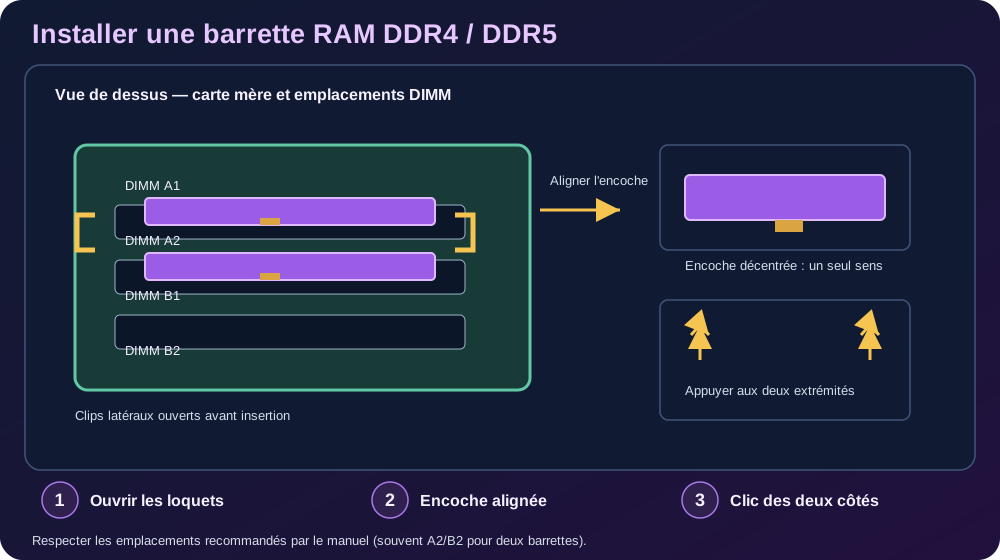
Vérifie le type DDR, la capacité maximale et les emplacements pris en charge par la carte mère. Éteins le PC, débranche le câble secteur, décharge l’électricité résiduelle en appuyant quelques secondes sur le bouton d’alimentation et touche une partie métallique non peinte du boîtier. Ouvre les clips, aligne l’encoche et presse uniformément jusqu’au verrouillage. Au redémarrage, vérifie la capacité détectée ; active un profil XMP/EXPO uniquement si tu le souhaites et si la plateforme le prend en charge.
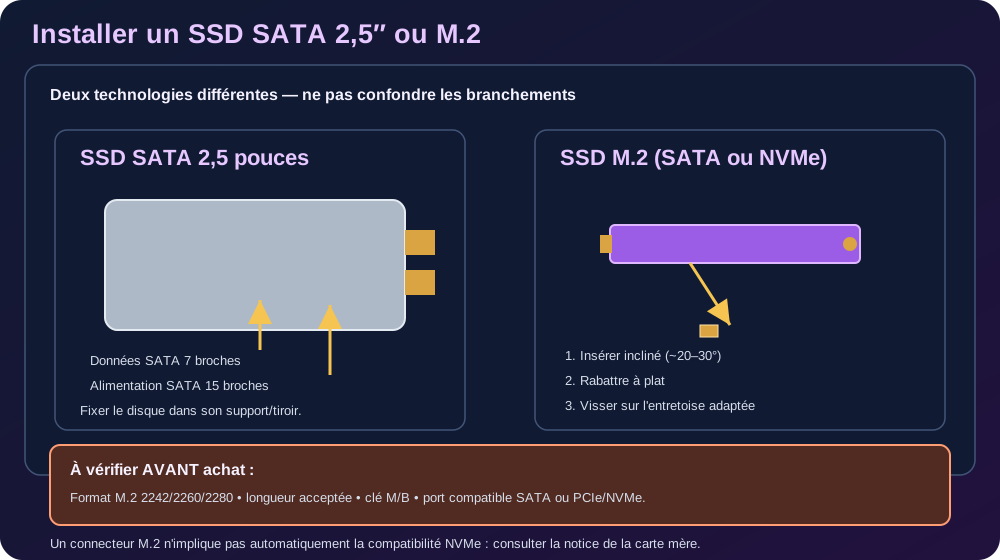
Vérifie le format (2,5 pouces ou M.2), la longueur du module et la compatibilité SATA/NVMe du port M.2. Pour un SSD SATA, fixe-le et branche le câble SATA ainsi que l’alimentation. Pour un M.2, insère-le en biais, abaisse-le et fixe-le sans serrer excessivement. Dans Windows, initialise le disque uniquement si c’est un disque neuf : cette opération peut effacer des données si le mauvais disque est sélectionné. Clone ou sauvegarde les données avant de remplacer le disque système.
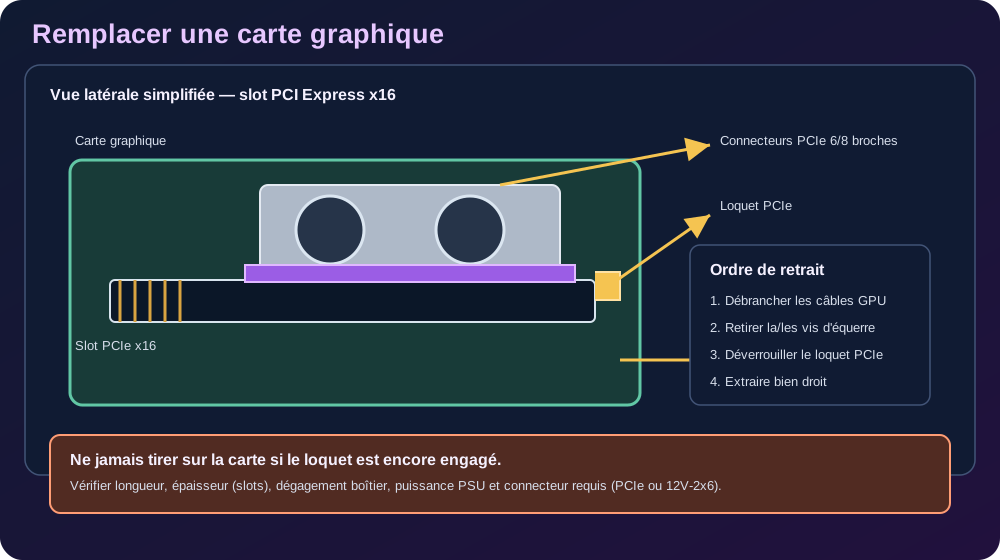
Vérifie la longueur, l’épaisseur, la puissance recommandée et les connecteurs d’alimentation. PC débranché, retire les câbles GPU, dévisse l’équerre et libère le verrou du slot PCIe avant de retirer la carte. Insère la nouvelle carte jusqu’au verrouillage, fixe-la et branche les connecteurs demandés. Après le démarrage, installe un pilote depuis le site officiel du fabricant.
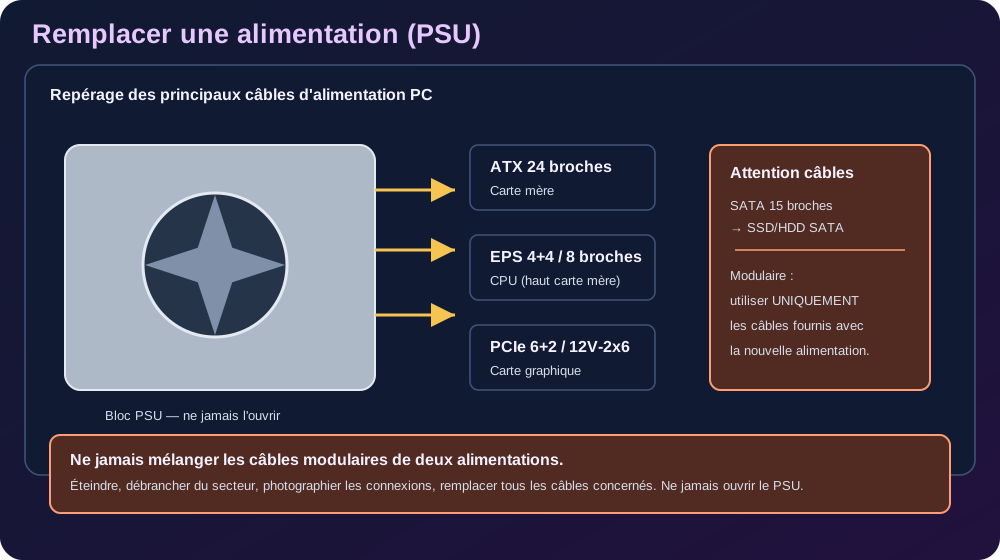
Choisis une alimentation de qualité avec puissance et connecteurs adaptés. Photographier les branchements peut aider, mais ne réutilise jamais les câbles modulaires de l’ancienne alimentation avec la nouvelle, sauf confirmation explicite de compatibilité par le fabricant. Débranche tous les câbles de l’ancienne unité et remplace-les par ceux fournis avec la nouvelle. N’ouvre jamais le bloc d’alimentation : des tensions dangereuses peuvent subsister même débranché.
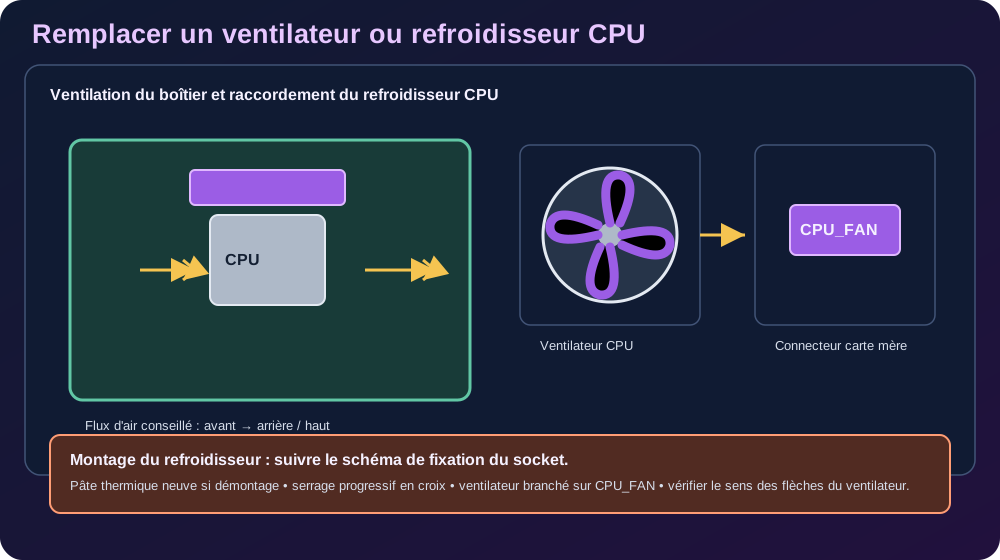
Vérifie le diamètre, l’épaisseur, le type de connecteur et le sens du flux d’air. Pour le refroidisseur CPU, vérifie la compatibilité du socket et suis le manuel de montage. Nettoie l’ancienne pâte thermique avec un produit adapté et un chiffon non pelucheux, applique une nouvelle pâte si nécessaire, puis contrôle que le ventilateur est branché sur CPU_FAN.
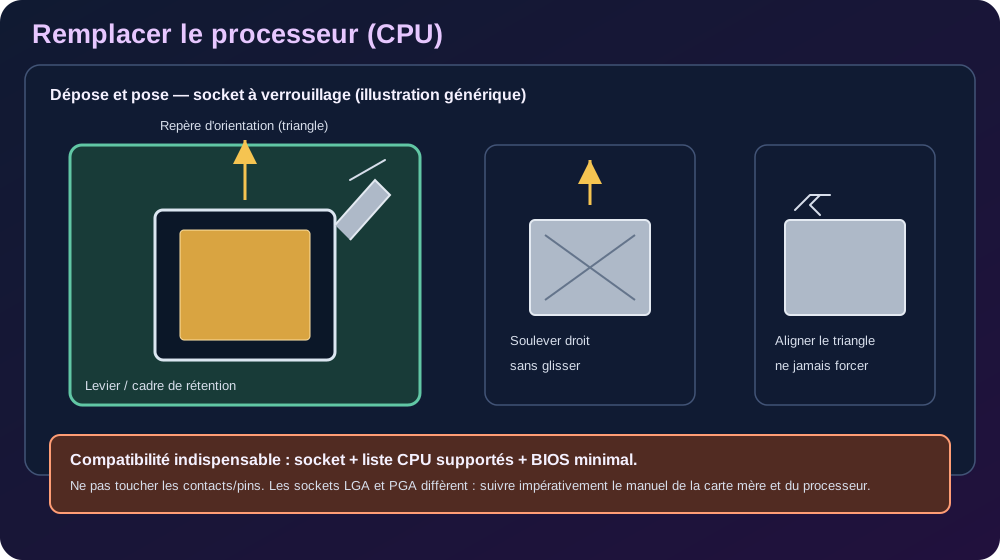
Vérifie le socket, la liste de compatibilité CPU de la carte mère et la version BIOS minimale. Sauvegarde les données importantes et consulte les instructions du fabricant avant l’opération. Ne touche pas les contacts/pins, n’exerce aucune force sur le socket et renouvelle la pâte thermique au remontage du refroidisseur.
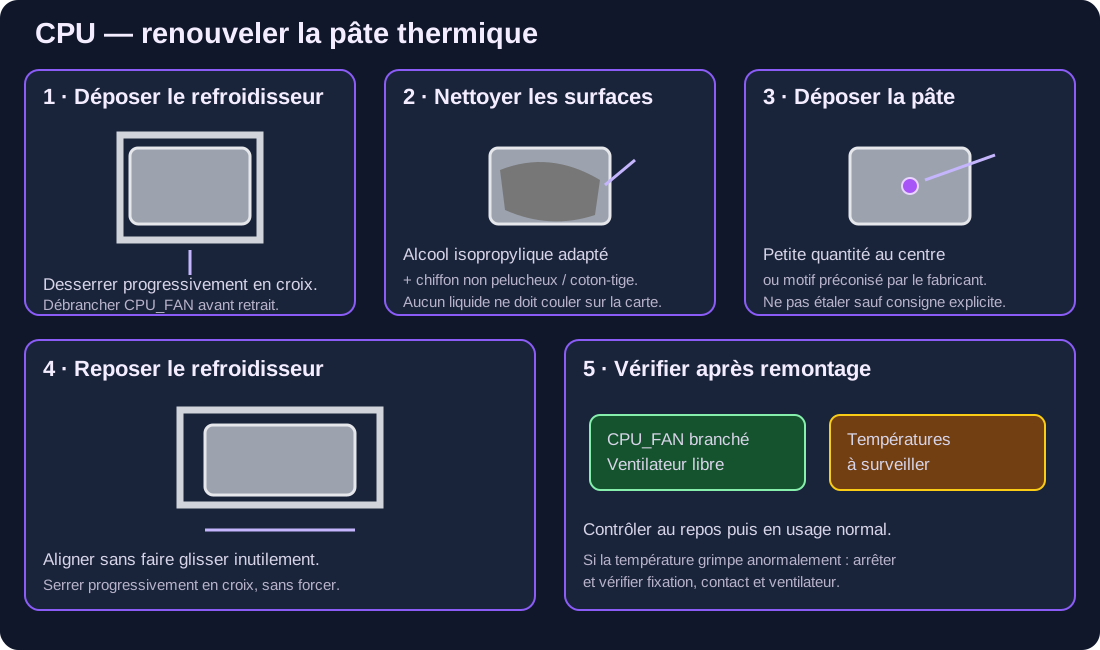
Quand le faire : après avoir retiré le refroidisseur, ou si un diagnostic indique un mauvais transfert thermique. Ce n’est pas une opération à répéter systématiquement chaque année.
À éviter : pâte sur les contacts du socket, quantité excessive, chiffon qui peluche, refroidisseur mal serré ou remise en marche sans refroidissement branché.
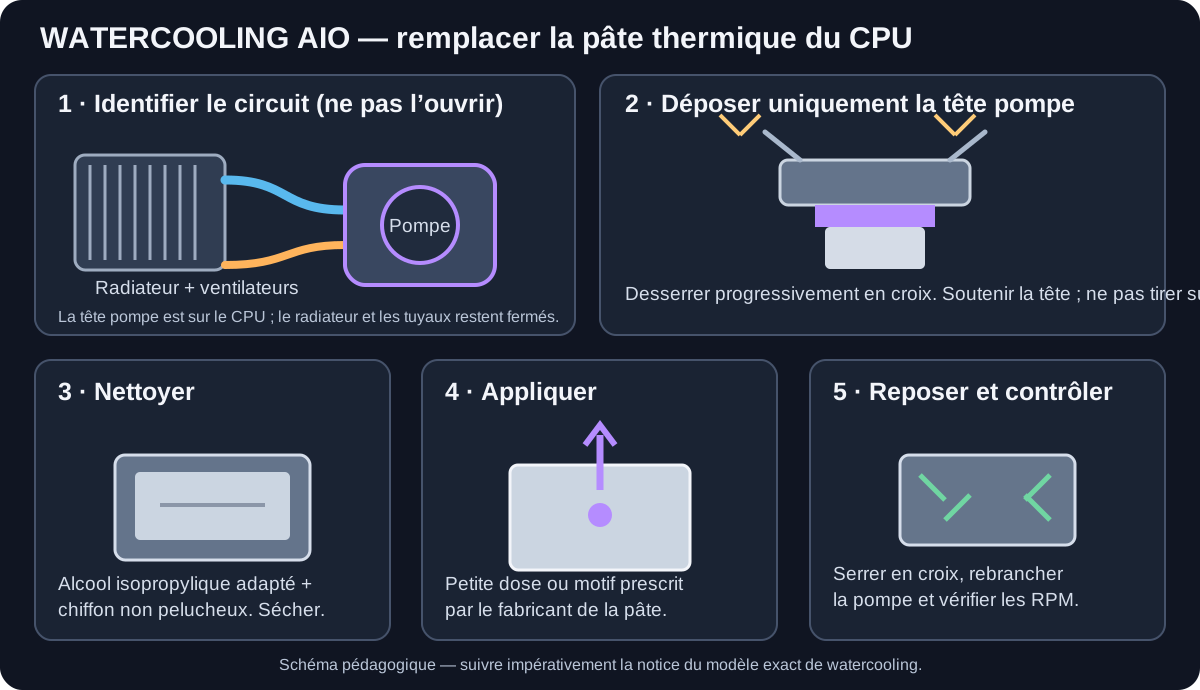
Avant de commencer : ce tutoriel concerne un watercooling tout-en-un (AIO) fermé. Il ne faut ni ouvrir le circuit, ni débrancher les tuyaux, ni vidanger le liquide. Vérifie la notice du modèle et la garantie ; si le bloc est difficile d’accès ou si le circuit fuit, confie l’intervention à un professionnel.
Important : ne fais jamais fonctionner le PC avec la pompe débranchée. Ne desserre pas les vis du radiateur pour cette opération, n’ouvre pas le bloc et ne force pas sur les tuyaux. Les connecteurs et la méthode de fixation varient selon les AIO : la notice du modèle exact prime toujours.
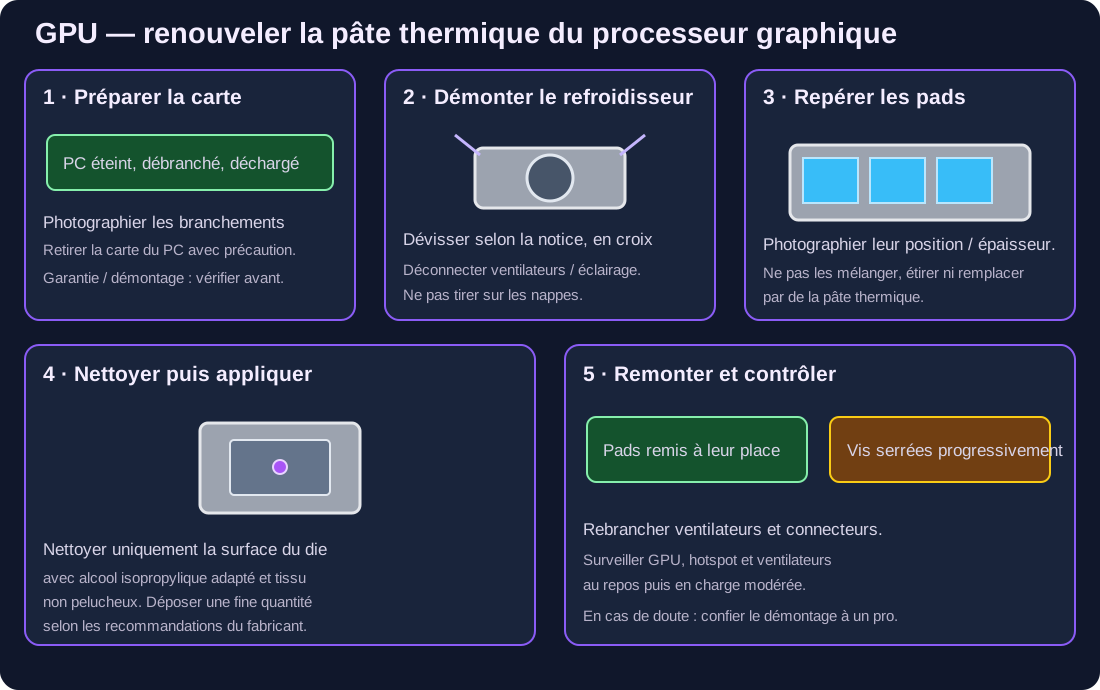
Intervention avancée : démonter une carte graphique peut annuler la garantie, endommager des nappes ou dégrader le refroidissement si les pads thermiques sont mal repositionnés. Si tu n’as pas l’expérience ou la documentation du modèle exact, confie cette opération à un réparateur.
Point critique : les pads thermiques ne sont pas interchangeables au hasard. Une épaisseur incorrecte peut créer un mauvais contact entre le GPU et son radiateur. Ne démonte pas une carte encore sous garantie sans avoir vérifié les conditions du fabricant.
Éteins Windows, coupe l’interrupteur de l’alimentation si présent, débranche le secteur et les périphériques, puis place le boîtier sur une surface stable et bien éclairée. Travaille dans un endroit sec, sans tapis chargé d’électricité statique.
Utilise de courtes pulvérisations d’air sec adapté à l’électronique ou un pinceau antistatique. Immobilise les pales des ventilateurs pendant le nettoyage pour éviter de les faire tourner à grande vitesse. Nettoie aussi les filtres à poussière.
Pas d’aspirateur directement sur les composants, pas de liquide pulvérisé dans le PC, pas de sèche-cheveux, pas de compresseur avec condensation/huile et pas de contact avec les contacts électriques. Ne démonte pas un GPU ou un bloc d’alimentation sans compétence adaptée.
Ne la remplace pas automatiquement à chaque nettoyage. Envisage son remplacement si le refroidisseur a été retiré ou si les températures sont anormales malgré des ventilateurs propres et un flux d’air correct. La pâte thermique ne corrige pas tous les problèmes de refroidissement.
Choisis un outil adapté à ce que tu veux mesurer. Télécharge toujours depuis le site officiel.
Inventaire matériel et capteurs détaillés : températures CPU/GPU, tensions, ventilateurs, fréquences et limites thermiques. Le mode Sensors suffit pour le suivi courant.
Site officiel →Afficher un overlay en jeu (FPS, charge, fréquence et température GPU) avec RivaTuner Statistics Server. Les fonctions d’overclocking sont facultatives : le monitoring n’oblige pas à modifier les fréquences.
Site officiel →Utilitaire léger de TechPowerUp pour identifier précisément le GPU et consulter son BIOS, sa mémoire, son interface PCIe, ses fréquences et ses capteurs. Il est particulièrement utile pour vérifier le modèle réel d’une carte graphique.
À savoir : les capteurs disponibles dépendent de la carte et du pilote. GPU-Z sert surtout à l’identification et à la surveillance ; il ne remplace pas un outil de diagnostic complet.
Télécharger GPU-Z — site officiel →Lire les données SMART des disques compatibles et repérer certains avertissements. Un état « Correct » ne garantit pas qu’un disque ne tombera jamais en panne : garde des sauvegardes.
Site officiel →Effectuer des tests CPU, GPU, mémoire ou alimentation. Les tests de charge peuvent augmenter fortement la consommation et la température : surveille le PC et arrête le test si une valeur devient anormale.
Site officiel →Outil Windows intégré pour suivre rapidement l’utilisation du CPU, de la mémoire, des disques et du GPU, sans installer de logiciel supplémentaire.
Raccourci : Ctrl + Maj + Échap.
Après quelques minutes sur le bureau, relève les températures, les fréquences et les ventilateurs. Note aussi la température de la pièce : elle influence les résultats.
Si le souci apparaît en jeu, surveille les capteurs pendant une session habituelle avant de lancer un stress test. Note l’heure, le jeu, les symptômes et les messages d’erreur.
Utilise un test court et ciblé. Ne lance pas simultanément plusieurs stress tests et ne laisse pas un test tourner sans surveillance. Arrête-le si le PC se fige, s’éteint, affiche des artefacts ou atteint une limite thermique.
Une démarche simple réduit les risques et évite de changer plusieurs réglages sans savoir lequel est en cause.
Quand le problème apparaît-il ? Y a-t-il un message d'erreur, un bruit, une surchauffe ou un redémarrage ?
Contrôler les branchements, l'espace disque, les mises à jour et les journaux Windows pertinents.
Noter le résultat de chaque étape et garder une possibilité de retour arrière avant les changements importants.
Ces commandes intégrées à Windows peuvent aider à vérifier et réparer certains fichiers système. Ouvrez le Terminal en tant qu'administrateur.
Dans le Terminal administrateur, lancez :
sfc /scannowSi nécessaire, lancez ensuite :
DISM /Online /Cleanup-Image /RestoreHealthOuvrez le menu Démarrer et recherchez « Historique de fiabilité » pour repérer les erreurs proches du début du problème.
Sur un PC où Microsoft Defender affichait à tort le message « Microsoft Defender Antivirus est désactivé », la mise à jour des signatures a été suivie d'une mise à jour du composant Defender et de la disparition de l'alerte.
Ouvrez PowerShell en tant qu'administrateur, puis exécutez :
Update-MpSignatureCette commande demande la mise à jour des définitions de sécurité (signatures) de Microsoft Defender. Elle ne force pas systématiquement une mise à jour de la plateforme Defender.
Dans la même fenêtre PowerShell, lancez :
Get-MpComputerStatus | Select-Object AntivirusEnabled,AntivirusSignatureVersion,AntivirusSignatureLastUpdated,AMProductVersionLa commande affiche si l'antivirus est activé, la version des signatures, la date de leur mise à jour et la version du produit Defender.
Exemple constaté sur le PC concerné :
AMProductVersion : 4.18.26080.3 → 4.18.26080.4Après cette mise à jour, le faux message a disparu sur cette machine. Ce résultat est un cas concret, pas une garantie que cette méthode corrigera tous les faux avertissements.
Update-MpSignature, puis contrôlez les valeurs avec Get-MpComputerStatus. Si AntivirusEnabled indique False, si la commande échoue ou si l'alerte persiste, vérifiez aussi la présence d'un autre antivirus, les stratégies de sécurité et l'état de Windows avant d'appliquer d'autres modifications. Ne désactivez pas les protections pour faire disparaître l'alerte.Retrouve rapidement une commande, sa catégorie et son utilité. Cette bibliothèque élargie rassemble des commandes courantes pour diagnostiquer les pannes, le réseau, le stockage, la sécurité et les outils système. Lis toujours les précautions avant exécution. Les commandes nécessitant des droits administrateur ou pouvant interrompre une connexion sont signalées. Copie une commande seulement après avoir lu son utilité.
À lancer dans : Windows + R / Exécuter
Affiche la version et le numéro de build de Windows.
Lecture / diagnostic
winverÀ lancer dans : Windows + R / Exécuter
Ouvre Informations système : matériel, BIOS, mémoire et composants.
Lecture / diagnostic
msinfo32À lancer dans : Windows + R / Exécuter
Ouvre l’outil de diagnostic DirectX, utile pour vérifier les informations graphiques et audio.
Lecture / diagnostic
dxdiagÀ lancer dans : Invite de commandes, Terminal ou Windows + R
Ouvre le Moniteur de fiabilité pour repérer les plantages et erreurs récents.
Lecture / diagnostic
perfmon /relÀ lancer dans : Windows + R / Exécuter
Ouvre l’Observateur d’événements pour examiner les journaux Windows.
Lecture / diagnostic
eventvwr.mscÀ lancer dans : Windows + R / Exécuter
Ouvre le Gestionnaire des tâches pour repérer les applications gourmandes et les processus bloqués.
Lecture / diagnostic
taskmgrÀ lancer dans : Invite de commandes / Terminal
Liste les processus en cours. Lecture seule.
Lecture / diagnostic
tasklistÀ lancer dans : Invite de commandes / Terminal
Affiche des informations détaillées sur Windows, le démarrage, la mémoire et le système.
Lecture / diagnostic
systeminfoÀ lancer dans : Invite de commandes / Terminal
Affiche la configuration réseau, les adresses IP, la passerelle et les serveurs DNS.
Lecture / diagnostic
ipconfig /allÀ lancer dans : Invite de commandes / Terminal
Vide le cache DNS local. Peut aider si un nom de site ne se résout plus correctement.
Lecture / diagnostic
ipconfig /flushdnsÀ lancer dans : Invite de commandes / Terminal
Libère l’adresse IPv4 attribuée par DHCP : la connexion peut être interrompue jusqu’au renouvellement.
Attention
ipconfig /releasePrécaution : vérifiez l’effet décrit avant de lancer cette commande.
À lancer dans : Invite de commandes / Terminal
Demande une nouvelle configuration IP au serveur DHCP. À utiliser si le réseau utilise DHCP.
Lecture / diagnostic
ipconfig /renewÀ lancer dans : Invite de commandes / Terminal
Teste la connectivité IP vers un serveur public. Un échec seul ne prouve pas que toute la connexion Internet est coupée.
Lecture / diagnostic
ping 1.1.1.1À lancer dans : Invite de commandes / Terminal
Teste la résolution DNS d’un nom de domaine. Remplacez example.com par le site à vérifier.
Lecture / diagnostic
nslookup example.comÀ lancer dans : Invite de commandes / Terminal
Affiche les étapes du chemin réseau vers un domaine. Certains routeurs peuvent ne pas répondre.
Lecture / diagnostic
tracert example.comÀ lancer dans : Invite de commandes / Terminal
Affiche les connexions réseau et les ports en écoute avec l’identifiant PID du processus.
Lecture / diagnostic
netstat -anoÀ lancer dans : Terminal / Invite de commandes (administrateur)
Vérifie les fichiers système Windows protégés et tente de réparer ceux qui sont endommagés. Attendez la fin de l’analyse.
À lancer en administrateur
sfc /scannowDes droits administrateur sont nécessaires.
À lancer dans : Terminal / Invite de commandes (administrateur)
Vérifie si l’image Windows est signalée comme endommagée. Contrôle rapide, sans réparation.
À lancer en administrateur
DISM /Online /Cleanup-Image /CheckHealthDes droits administrateur sont nécessaires.
À lancer dans : Terminal / Invite de commandes (administrateur)
Analyse plus complète de l’image Windows pour rechercher une corruption.
À lancer en administrateur
DISM /Online /Cleanup-Image /ScanHealthDes droits administrateur sont nécessaires.
À lancer dans : Terminal / Invite de commandes (administrateur)
Tente de réparer l’image Windows. Une connexion Internet peut être nécessaire. Redémarrez si Windows le demande.
À lancer en administrateur
DISM /Online /Cleanup-Image /RestoreHealthDes droits administrateur sont nécessaires.
À lancer dans : Terminal / Invite de commandes (administrateur)
Recherche en ligne des erreurs du système de fichiers sur le lecteur C: sans demander un contrôle au redémarrage.
À lancer en administrateur
chkdsk C: /scanDes droits administrateur sont nécessaires.
À lancer dans : Windows + R / Exécuter
Ouvre le Nettoyage de disque de Windows. Vérifiez les éléments sélectionnés avant de confirmer la suppression.
Attention
cleanmgrPrécaution : vérifiez l’effet décrit avant de lancer cette commande.
À lancer dans : Windows + R / Exécuter
Ouvre Gestion des disques. Sert à consulter les partitions ; ne modifiez ni ne formatez un volume sans certitude.
Attention
diskmgmt.mscPrécaution : vérifiez l’effet décrit avant de lancer cette commande.
À lancer dans : PowerShell
Affiche les disques physiques reconnus et leur état de santé signalé par Windows, si disponible.
Lecture / diagnostic
Get-PhysicalDiskÀ lancer dans : PowerShell (administrateur)
Demande la mise à jour des signatures Microsoft Defender. Ne garantit pas de corriger tous les avertissements de sécurité.
À lancer en administrateur
Update-MpSignatureDes droits administrateur sont nécessaires.
À lancer dans : PowerShell
Affiche l’état de Microsoft Defender, dont l’antivirus et la date des signatures.
Lecture / diagnostic
Get-MpComputerStatusÀ lancer dans : Windows + R / Exécuter
Lance l’outil de suppression des logiciels malveillants Microsoft, s’il est disponible sur le système. Ce n’est pas un antivirus complet.
Lecture / diagnostic
mrtÀ lancer dans : Windows + R / Exécuter
Ouvre le Gestionnaire de périphériques pour repérer les composants en erreur et consulter les pilotes.
Lecture / diagnostic
devmgmt.mscÀ lancer dans : Windows + R / Exécuter
Ouvre la liste des services Windows. Ne changez pas leur type de démarrage sans connaître leur rôle.
Attention
services.mscPrécaution : vérifiez l’effet décrit avant de lancer cette commande.
À lancer dans : Terminal / Invite de commandes
Génère un rapport sur la batterie, principalement utile sur un ordinateur portable. Le chemin du rapport est indiqué dans le résultat.
Lecture / diagnostic
powercfg /batteryreportÀ lancer dans : Terminal (administrateur)
Analyse pendant environ une minute certains problèmes de consommation et de gestion d’énergie, puis crée un rapport HTML.
À lancer en administrateur
powercfg /energyDes droits administrateur sont nécessaires.
À lancer dans : PowerShell
Affiche deux indicateurs de l’état de Microsoft Defender : antivirus activé et protection en temps réel.
Lecture / diagnostic
Get-MpComputerStatus | Select-Object AntivirusEnabled,RealTimeProtectionEnabledÀ lancer dans : Invite de commandes / Terminal
Affiche le nom de l’ordinateur sur le réseau.
Lecture / diagnostic
hostnameÀ lancer dans : Invite de commandes / Terminal
Affiche le compte Windows actuellement utilisé.
Lecture / diagnostic
whoamiÀ lancer dans : Invite de commandes / Terminal
Liste les groupes de sécurité associés au compte actuel.
Lecture / diagnostic
whoami /groupsÀ lancer dans : Invite de commandes / Terminal
Liste les pilotes installés et leurs informations principales.
Lecture / diagnostic
driverqueryÀ lancer dans : Invite de commandes / Terminal
Indique le chemin de l’exécutable Bloc-notes trouvé dans le PATH.
Lecture / diagnostic
where notepadÀ lancer dans : Terminal (administrateur)
Analyse le magasin de composants Windows et indique s’il peut être nettoyé.
Administrateur
DISM /Online /Cleanup-Image /AnalyzeComponentStorePrécaution : lisez la description et vérifiez la commande avant exécution.
À lancer dans : PowerShell
Affiche un ensemble détaillé d’informations sur Windows et le matériel.
Lecture / diagnostic
Get-ComputerInfoÀ lancer dans : PowerShell
Affiche les 10 processus ayant consommé le plus de temps CPU depuis leur lancement.
Lecture / diagnostic
Get-Process | Sort-Object CPU -Descending | Select-Object -First 10À lancer dans : PowerShell
Affiche la liste des services Windows et leur état.
Lecture / diagnostic
Get-ServiceÀ lancer dans : PowerShell
Liste les mises à jour Windows installées reconnues par cette commande.
Lecture / diagnostic
Get-HotFixÀ lancer dans : Invite de commandes / Terminal
Affiche un résumé de la configuration IP des adaptateurs réseau.
Lecture / diagnostic
ipconfigÀ lancer dans : Invite de commandes / Terminal
Teste la pile réseau locale IPv4 de l’ordinateur.
Lecture / diagnostic
ping 127.0.0.1À lancer dans : Invite de commandes / Terminal
Teste la résolution du nom et la connectivité vers un hôte public ; le résultat dépend du réseau.
Lecture / diagnostic
ping google.comÀ lancer dans : Invite de commandes / Terminal
Interroge le DNS pour vérifier la résolution d’un nom de domaine.
Lecture / diagnostic
nslookup google.comÀ lancer dans : Invite de commandes / Terminal
Combine un suivi de route et des statistiques de perte de paquets ; l’analyse peut prendre du temps.
Lecture / diagnostic
pathping 1.1.1.1À lancer dans : Invite de commandes / Terminal
Affiche les correspondances IP/MAC connues dans le cache ARP local.
Lecture / diagnostic
arp -aÀ lancer dans : Invite de commandes / Terminal
Affiche l’état de l’interface Wi-Fi, le SSID et la qualité du signal, si disponible.
Lecture / diagnostic
netsh wlan show interfacesÀ lancer dans : Invite de commandes / Terminal
Affiche les informations et capacités du pilote Wi-Fi.
Lecture / diagnostic
netsh wlan show driversÀ lancer dans : Terminal (administrateur conseillé)
Affiche connexions, ports, PID et exécutables associés lorsque les permissions le permettent.
Administrateur conseillé
netstat -abnoPrécaution : lisez la description et vérifiez la commande avant exécution.
À lancer dans : PowerShell
Affiche la configuration IP des interfaces réseau.
Lecture / diagnostic
Get-NetIPConfigurationÀ lancer dans : PowerShell
Teste la connexion TCP au port HTTPS 443 d’une adresse publique.
Lecture / diagnostic
Test-NetConnection 1.1.1.1 -Port 443À lancer dans : Terminal (administrateur)
Vérifie les fichiers système protégés sans tenter de les réparer.
Administrateur
sfc /verifyonlyPrécaution : lisez la description et vérifiez la commande avant exécution.
À lancer dans : Terminal
Affiche l’état du système de fichiers du lecteur C: ; le résultat dépend du volume et des droits.
Diagnostic
chkdsk C:À lancer dans : Terminal (administrateur)
Nettoie des composants Windows remplacés pour réduire le magasin de composants. L’opération modifie le système ; ne l’interrompez pas.
Administrateur — modification
DISM /Online /Cleanup-Image /StartComponentCleanupPrécaution : lisez la description et vérifiez la commande avant exécution.
À lancer dans : PowerShell
Liste les volumes, lettres de lecteur, systèmes de fichiers et espace libre.
Lecture / diagnostic
Get-VolumeÀ lancer dans : PowerShell
Présente le nom, le type, l’état et la capacité des disques physiques détectés.
Lecture / diagnostic
Get-PhysicalDisk | Select-Object FriendlyName,MediaType,HealthStatus,OperationalStatus,SizeÀ lancer dans : Terminal (administrateur)
Affiche l’espace libre du volume C:.
Administrateur
fsutil volume diskfree C:Précaution : lisez la description et vérifiez la commande avant exécution.
À lancer dans : Terminal (administrateur)
Ouvre l’utilitaire de gestion des disques en mode texte. N’exécutez aucune commande de modification sans savoir précisément ce qu’elle fait.
Attention — outil interactif
diskpartPrécaution : lisez la description et vérifiez la commande avant exécution.
À lancer dans : PowerShell
Contrôle l’état de l’antivirus, de la protection en temps réel et de la date des signatures Defender.
Lecture / diagnostic
Get-MpComputerStatus | Select-Object AntivirusEnabled,RealTimeProtectionEnabled,AntivirusSignatureLastUpdatedÀ lancer dans : PowerShell (administrateur conseillé)
Demande une analyse rapide avec Microsoft Defender, si le module est disponible et actif.
Analyse antivirus
Start-MpScan -ScanType QuickScanÀ lancer dans : PowerShell
Affiche les détections de menaces enregistrées par Microsoft Defender, si disponibles.
Lecture / diagnostic
Get-MpThreatDetectionÀ lancer dans : Windows + R / Exécuter
Ouvre le Panneau de configuration classique.
Outil système
controlÀ lancer dans : Windows + R / Exécuter
Ouvre la liste classique des programmes installés et permet leur désinstallation.
Attention — modification possible
appwiz.cplPrécaution : lisez la description et vérifiez la commande avant exécution.
À lancer dans : Windows + R / Exécuter
Ouvre les connexions réseau pour consulter les adaptateurs. Évitez de modifier les paramètres sans précaution.
Outil système
ncpa.cplÀ lancer dans : Windows + R / Exécuter
Ouvre les fonctionnalités Windows facultatives. Ne désactivez pas de fonctionnalité sans connaître son rôle.
Attention — modification possible
optionalfeaturesPrécaution : lisez la description et vérifiez la commande avant exécution.
À lancer dans : Windows + R / Exécuter
Ouvre le Moniteur de ressources pour examiner CPU, mémoire, disque et réseau.
Lecture / diagnostic
resmonÀ lancer dans : Windows + R / Exécuter
Ouvre le Moniteur de performances.
Lecture / diagnostic
perfmonÀ lancer dans : Windows + R / Exécuter
Ouvre les paramètres classiques de son pour consulter les périphériques audio.
Outil système
mmsys.cplÀ lancer dans : Terminal / Invite de commandes
Liste les états de veille disponibles sur ce PC.
Lecture / diagnostic
powercfg /aÀ lancer dans : Terminal / Invite de commandes
Indique la dernière source de réveil enregistrée, si Windows en a une.
Lecture / diagnostic
powercfg /lastwakeÀ lancer dans : Terminal / Invite de commandes
Liste les processus et pilotes qui empêchent éventuellement la veille.
Lecture / diagnostic
powercfg /requestsÀ lancer dans : Invite de commandes / Terminal
Redémarre immédiatement le PC. Enregistrez votre travail et fermez les applications avant utilisation.
Action immédiate
shutdown /r /t 0Précaution : lisez la description et vérifiez la commande avant exécution.
À lancer dans : Windows + R / Exécuter
Lance l’Explorateur de fichiers ou relance son processus si nécessaire.
Outil système
explorer.exeipconfig /release peuvent interrompre temporairement la connexion. Les commandes sfc, DISM et chkdsk peuvent prendre du temps : laissez-les se terminer. Les outils de gestion des disques et des services permettent des modifications importantes ; consultez-les sans changer de réglage si vous n’êtes pas sûr. En cas de doute, demandez conseil avant d’exécuter une commande.Quelques contrôles simples permettent souvent de mieux comprendre ce qui ralentit un ordinateur.
Utilisez les paramètres de stockage de Windows et vérifiez les fichiers avant toute suppression définitive.
Comparez les températures au repos et en charge, sans lancer de test extrême si le PC présente déjà des symptômes.
Conservez une copie séparée de vos documents importants avant une réparation, une mise à niveau ou une réinstallation.
Le site est conçu pour proposer des conseils gratuits et privilégier des outils disposant d'une version gratuite ou libre. Vérifiez toujours les conditions de chaque éditeur : elles peuvent évoluer.
Pas forcément. Windows comprend déjà plusieurs outils de diagnostic et de réparation. Commencez par identifier le problème avant d'installer quoi que ce soit.
Non. Une même erreur peut avoir plusieurs causes, matérielles ou logicielles. En cas de données importantes, d'odeur de brûlé, de bruit inhabituel ou de panne électrique, arrêtez les tests risqués et demandez un avis qualifié.
Le site évoluera avec de nouveaux tutoriels, des diagnostics et des sélections de logiciels gratuits.
Deux guides essentiels pour protéger vos fichiers, anticiper une panne de stockage et savoir quoi faire avant qu'un problème ne devienne irréversible.
Protéger ses documents, photos et projets, préparer un support de secours et récupérer Windows après un incident.
Consulter le guide ↓Comprendre les indicateurs SMART, contrôler l'état d'un disque et repérer les signes annonciateurs d'une panne.
Consulter le guide ↓Une sauvegarde est une copie indépendante de vos données. Un point de restauration Windows, lui, sert surtout à revenir sur certains réglages système : il ne remplace jamais une sauvegarde personnelle.
Un disque externe doit être débranché après la sauvegarde : un disque toujours connecté peut être touché par un logiciel malveillant ou une surtension.
Vérifiez que la copie contient réellement les fichiers et qu'ils peuvent être ouverts depuis le support de sauvegarde.
Windows peut utiliser un disque externe ou un emplacement réseau pour conserver des versions de certains fichiers.
La disponibilité et les options peuvent varier selon l'édition et la configuration de Windows.
Important : un lecteur de récupération aide à dépanner ou réinstaller Windows selon les options créées. Il ne contient pas automatiquement vos documents personnels. Sauvegardez-les séparément.
La Protection du système peut enregistrer certains fichiers système, pilotes, paramètres et informations du Registre.
Un point de restauration ne protège pas contre la panne d'un disque et ne restaure pas vos fichiers personnels supprimés.
Sauvegardez les fichiers personnels, vérifiez la copie depuis un autre emplacement, notez les applications à réinstaller et assurez-vous de disposer des mots de passe et clés de récupération nécessaires. Si le chiffrement BitLocker est actif, sauvegardez la clé de récupération avant toute opération de réparation ou de réinstallation.
En cas de disque qui claque, disparaît ou provoque des erreurs de lecture : évitez les analyses répétées et les tentatives de réparation lourdes. Priorité à la récupération des données, ou à un professionnel si les fichiers sont irremplaçables.
Un disque peut encore fonctionner tout en présentant des signes de dégradation. Les indicateurs SMART aident à repérer des anomalies, mais aucun logiciel ne peut garantir qu'un disque ne tombera pas en panne.
Les SSD ont leurs propres indicateurs d'usure et de température ; les critères ne sont pas identiques à ceux des HDD.
CrystalDiskInfo permet de lire les informations SMART de nombreux HDD et SSD.
Un état « Correct » ne constitue pas une garantie. Certains contrôleurs ou boîtiers USB ne transmettent pas toutes les données SMART.
CrystalDiskInfo — site officiel ↗Les noms, seuils et interprétations varient selon les marques. Une valeur brute isolée ne suffit pas toujours à conclure.
Ne lancez pas de réparation intensive sur un disque suspect avant d'avoir sauvegardé les données importantes.
Surveillez la température avec l'outil du fabricant ou un logiciel reconnu. Comparez les valeurs au repos et en utilisation habituelle.
Une température élevée persistante peut réduire les performances, notamment sur certains SSD NVMe. Vérifiez le flux d'air et le dissipateur prévu par la carte mère, sans démonter un disque sous tension.
Réflexe prioritaire : sauvegardez immédiatement les données accessibles. Si le disque émet des bruits mécaniques anormaux, éteignez-le et évitez de le rallumer à répétition.
chkdsk C: /scan — analyse en ligne du système de fichiers du lecteur C: sous Windows. Elle ne remplace pas un diagnostic matériel SMART.
Get-PhysicalDisk — dans PowerShell, affiche les disques physiques et, selon le matériel/contrôleur, leur état de santé déclaré.
Précaution : si un disque montre des signes de panne physique, ne commencez pas par des réparations, défragmentations ou tests prolongés. La sauvegarde ou la récupération des données passe avant tout.
Un guide pratique pour diagnostiquer une connexion Wi-Fi ou Ethernet, comprendre les adresses IP et les DNS, et résoudre les problèmes courants sous Windows 10 et Windows 11.
Ethernet offre généralement une connexion plus stable. En Wi-Fi, rapprochez-vous de la box et évitez les obstacles importants.
Le meilleur choix dépend de la distance, des obstacles, des interférences et des capacités de la box et de l'appareil.
Une adresse qui commence par 169.254 peut indiquer que Windows n'a pas obtenu de configuration IPv4 du serveur DHCP.
Ouvrez Terminal ou Invite de commandes. Ces commandes d'observation ne modifient pas la configuration :
ipconfig /all — affiche les adresses IP, la passerelle, le DHCP et les DNS.
ping 1.1.1.1 — teste la réponse d'une adresse IP publique.
ping google.com — teste la connectivité et la résolution DNS.
tracert google.com — affiche les étapes du trajet réseau.
nslookup google.com — interroge un serveur DNS.
Un ping bloqué ne prouve pas toujours une panne : certains serveurs filtrent les requêtes ICMP.
ipconfig /flushdns.Cette commande vide uniquement le cache DNS local ; elle ne change pas les serveurs DNS configurés sur l'appareil ou la box.
Dans Paramètres > Réseau et Internet > propriétés de la connexion, choisissez le profil adapté :
Gardez le pare-feu Microsoft Defender activé. N'autorisez une application que si son origine est fiable et que son accès réseau est nécessaire.
Les débits varient selon l'offre, l'heure, le serveur de test, le matériel et la charge du réseau.
Créer un espace de stockage en réseau pour centraliser les fichiers, partager des dossiers entre PC et appareils, et organiser des sauvegardes.
Consulter le guide pas à pas ↓Relier des caméras au réseau local, les configurer et enregistrer les vidéos sur un NAS compatible.
Consulter le guide pas à pas ↓Attention : une réinitialisation réseau peut supprimer des adaptateurs virtuels et des configurations VPN ou IP personnalisées. Ne l'utilisez pas comme première étape.
Un NAS (Network Attached Storage) est un petit serveur de stockage relié au réseau local. Il permet de centraliser les documents, photos et vidéos, de partager des dossiers entre plusieurs appareils et d'automatiser des sauvegardes. Les menus varient selon Synology, QNAP, Asustor et les autres fabricants : suis toujours la notice du modèle.
\\NOM-DU-NAS ou \\ADRESSE-IP-DU-NAS, puis appuie sur Entrée.\\NOM-DU-NAS\Documents.Pour consulter ses fichiers hors de chez soi, privilégie une solution VPN sécurisée (par exemple le VPN de la box ou une solution VPN maintenue et correctement configurée) ou le service relais sécurisé du fabricant après vérification de ses paramètres. N'ouvre pas directement les ports SMB (445), l'interface d'administration ou les services de fichiers sur Internet. Désactive UPnP si tu n'en as pas besoin et évite les redirections de ports automatiques.
Contrôle final : le NAS doit être visible sur le réseau local, les comptes doivent avoir les bons droits, l'accès distant doit être protégé, les mises à jour activées et une sauvegarde indépendante planifiée.
Une caméra IP transmet la vidéo sur le réseau Ethernet ou Wi-Fi. Selon les modèles et les capacités du NAS, les enregistrements peuvent être stockés directement sur le NAS au moyen d'une application de vidéosurveillance, de ONVIF ou de RTSP. Vérifie toujours la compatibilité exacte de la caméra, du NAS et du logiciel avant l'achat : toutes les caméras ne sont pas prises en charge.
Vue d'ensemble : le routeur distribue le réseau, le switch PoE alimente les caméras compatibles et le NAS centralise les enregistrements.
À retenir : le NAS n'alimente généralement pas les caméras. Le switch PoE fournit l'alimentation uniquement si ses ports et la caméra utilisent une norme PoE compatible. Une caméra Wi-Fi nécessite toujours une alimentation électrique, sauf modèle particulier.
Le câblage PoE est généralement le plus stable. Le Wi-Fi évite le câble réseau, mais ne supprime ni le besoin d'alimentation ni les contraintes de couverture.
Attention : ne branche pas une caméra non compatible sur un injecteur PoE passif. Pour du PoE standard, vérifie la norme (par exemple 802.3af/at/bt), la puissance disponible et la consommation de chaque caméra.
ONVIF sert notamment à découvrir et piloter les caméras compatibles ; RTSP transporte le flux vidéo. Le NAS utilise ces informations pour afficher et enregistrer la vidéo.
Important : ONVIF et RTSP ne sont pas interchangeables. ONVIF facilite l'interopérabilité et la gestion ; RTSP fournit généralement le flux média. Les fonctions disponibles dépendent du modèle, du profil ONVIF et du logiciel du NAS.
Principe recommandé si le routeur ou switch sait gérer les VLAN : limiter les échanges au strict nécessaire et ne jamais exposer directement les caméras sur Internet.
Si tu n'as pas de VLAN : garde au minimum des mots de passe uniques, des firmwares à jour, désactive UPnP et l'accès cloud non souhaité, limite les comptes et utilise un VPN pour l'accès distant. Une séparation VLAN mal configurée peut bloquer l'enregistrement : teste les règles avant la mise en service.
La consommation dépend du nombre de caméras, du débit vidéo, de la durée d'enregistrement, du codec et de l'activité de la scène. À titre d'ordre de grandeur, 1 Mbit/s utilisé en continu représente environ 10,8 Go par jour (avant variations et surcoûts). Multiplie cette valeur par le débit moyen de chaque caméra, puis par le nombre de caméras et le nombre de jours de conservation. Prévois une marge et vérifie les estimations du fabricant du NAS.
Contrôle final : chaque caméra possède une adresse IP stable, un mot de passe unique, un firmware à jour, un flux reconnu par le NAS et des enregistrements qui peuvent être relus. L'accès depuis Internet passe par un VPN, jamais par l'exposition directe des caméras.
ipconfig /all.nslookup.Bon réflexe : notez les messages exacts et ne modifiez qu'un paramètre à la fois. Évitez de désactiver le pare-feu ou l'antivirus pour tenter de rétablir Internet.